江海尋夢(mèng),文藝與時(shí)代同行——記南通文藝界“深入生活 扎根人民”大型創(chuàng)作采風(fēng)活動(dòng)作品綜合展
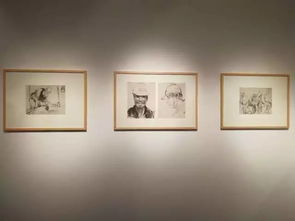
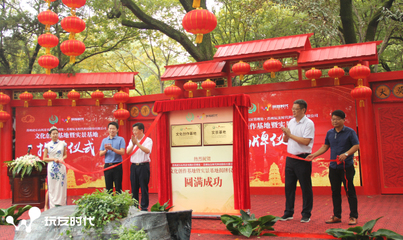
“江海尋夢(mèng)——文藝與時(shí)代同行”南通文藝界“深入生活 扎根人民”大型創(chuàng)作采風(fēng)活動(dòng)作品綜合展在江海大地拉開(kāi)帷幕。本次展覽不僅是一次豐碩成果的集中展示,更是南通文藝工作者響應(yīng)時(shí)代號(hào)召,以赤誠(chéng)之心感知生活脈搏、以藝術(shù)之筆描繪人民畫(huà)卷的生動(dòng)實(shí)踐。
“深入生活、扎根人民”是文藝創(chuàng)作的生命線。南通文藝界此次大型創(chuàng)作采風(fēng)活動(dòng),組織作家、畫(huà)家、書(shū)法家、攝影家、音樂(lè)家、舞蹈家等各藝術(shù)門(mén)類(lèi)的創(chuàng)作者,走出書(shū)齋與畫(huà)室,深入江海之畔的港口碼頭、鄉(xiāng)村振興的田間地頭、科技創(chuàng)新的一線車(chē)間、市井巷陌的百姓生活。他們與工人、農(nóng)民、科技工作者、基層干部促膝長(zhǎng)談,在火熱的現(xiàn)實(shí)生活中捕捉靈感,在質(zhì)樸的人民情感中汲取養(yǎng)分。采風(fēng)的過(guò)程,是一次心靈的洗禮,也是一次創(chuàng)作的扎根。創(chuàng)作者們將個(gè)人的藝術(shù)追求融入時(shí)代發(fā)展的洪流,將人民的冷暖、時(shí)代的變遷化為筆下的線條、色彩、音符與文字。
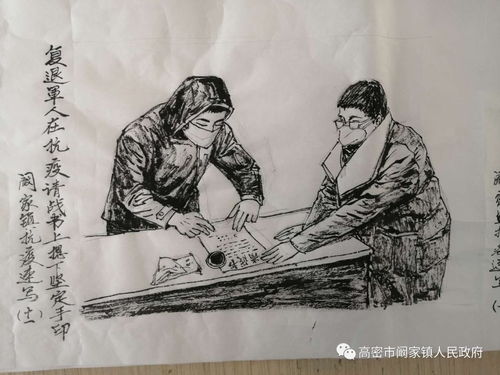
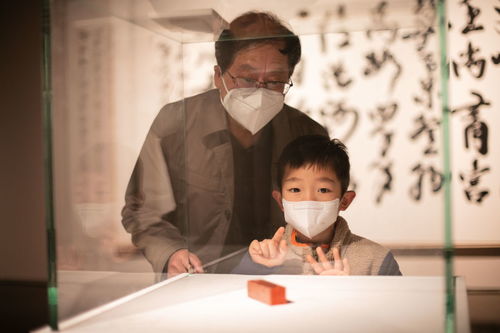
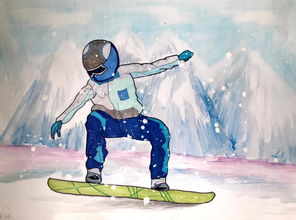
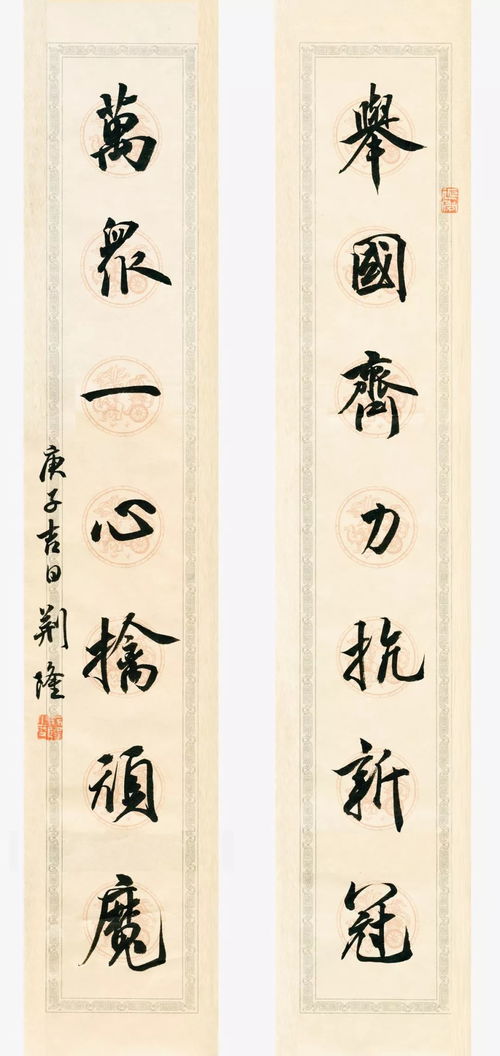
本次展覽匯集了采風(fēng)活動(dòng)中誕生的眾多精品力作,題材廣泛,形式多樣,情感真摯。美術(shù)作品以濃墨重彩或清新筆觸,勾勒出南通沿江沿海開(kāi)發(fā)的壯麗圖景、生態(tài)保護(hù)的雋永畫(huà)卷、城鄉(xiāng)風(fēng)貌的時(shí)代變遷;攝影鏡頭定格了勞動(dòng)者專(zhuān)注的神情、孩童純真的笑臉、城市發(fā)展的軌跡,瞬間化為永恒;文學(xué)作品以報(bào)告文學(xué)、散文、詩(shī)歌等形式,深情講述了這片土地上奮斗者的故事、守望者的情懷、追夢(mèng)者的足跡;書(shū)法篆刻作品筆走龍蛇,金石鏗鏘,以傳統(tǒng)藝術(shù)形式書(shū)寫(xiě)新時(shí)代的精神氣象;音樂(lè)、舞蹈、曲藝等作品則以生動(dòng)的舞臺(tái)呈現(xiàn),演繹著江海文化的深厚底蘊(yùn)與時(shí)代活力。每一件作品都跳動(dòng)著時(shí)代的脈搏,散發(fā)著生活的溫度,承載著人民的情感。
“江海尋夢(mèng)”,尋的是強(qiáng)國(guó)建設(shè)、民族復(fù)興的偉大夢(mèng)想,也是每一個(gè)南通人追求美好生活的平凡夢(mèng)想。展覽的主題“文藝與時(shí)代同行”,深刻揭示了文藝與時(shí)代不可分割的緊密聯(lián)系。文藝是時(shí)代前進(jìn)的號(hào)角,最能代表一個(gè)時(shí)代的風(fēng)貌,最能引領(lǐng)一個(gè)時(shí)代的風(fēng)氣。南通作為中國(guó)近代第一城,江海文化交匯之地,其文藝創(chuàng)作歷來(lái)有著關(guān)注現(xiàn)實(shí)、服務(wù)人民的優(yōu)良傳統(tǒng)。此次展覽正是這一傳統(tǒng)的當(dāng)代延續(xù)與創(chuàng)新表達(dá),它表明,只有將雙腳堅(jiān)實(shí)地踏在生活的泥土中,將目光深情地投向人民,文藝創(chuàng)作才能獲得取之不盡的源泉,才能產(chǎn)生震撼人心的力量,才能真正做到與時(shí)代同頻共振。
此次綜合展的舉辦,不僅是對(duì)階段性創(chuàng)作成果的檢閱,更是對(duì)未來(lái)文藝創(chuàng)作的激勵(lì)與導(dǎo)航。它號(hào)召?gòu)V大文藝工作者繼續(xù)秉持“深入生活、扎根人民”的創(chuàng)作理念,沉下心來(lái),俯下身去,用腳步丈量江海大地,用心感受時(shí)代脈搏,用情用力創(chuàng)作出更多謳歌黨、謳歌祖國(guó)、謳歌人民、謳歌英雄的精品佳作,為譜寫(xiě)“強(qiáng)富美高”新南通現(xiàn)代化建設(shè)新篇章貢獻(xiàn)文藝的力量,在新時(shí)代的壯闊征程中,讓江海之夢(mèng)在文藝的星河中璀璨綻放。
最新產(chǎn)品